Menu digital sur tablette : pourquoi et comment l'installer en boutique
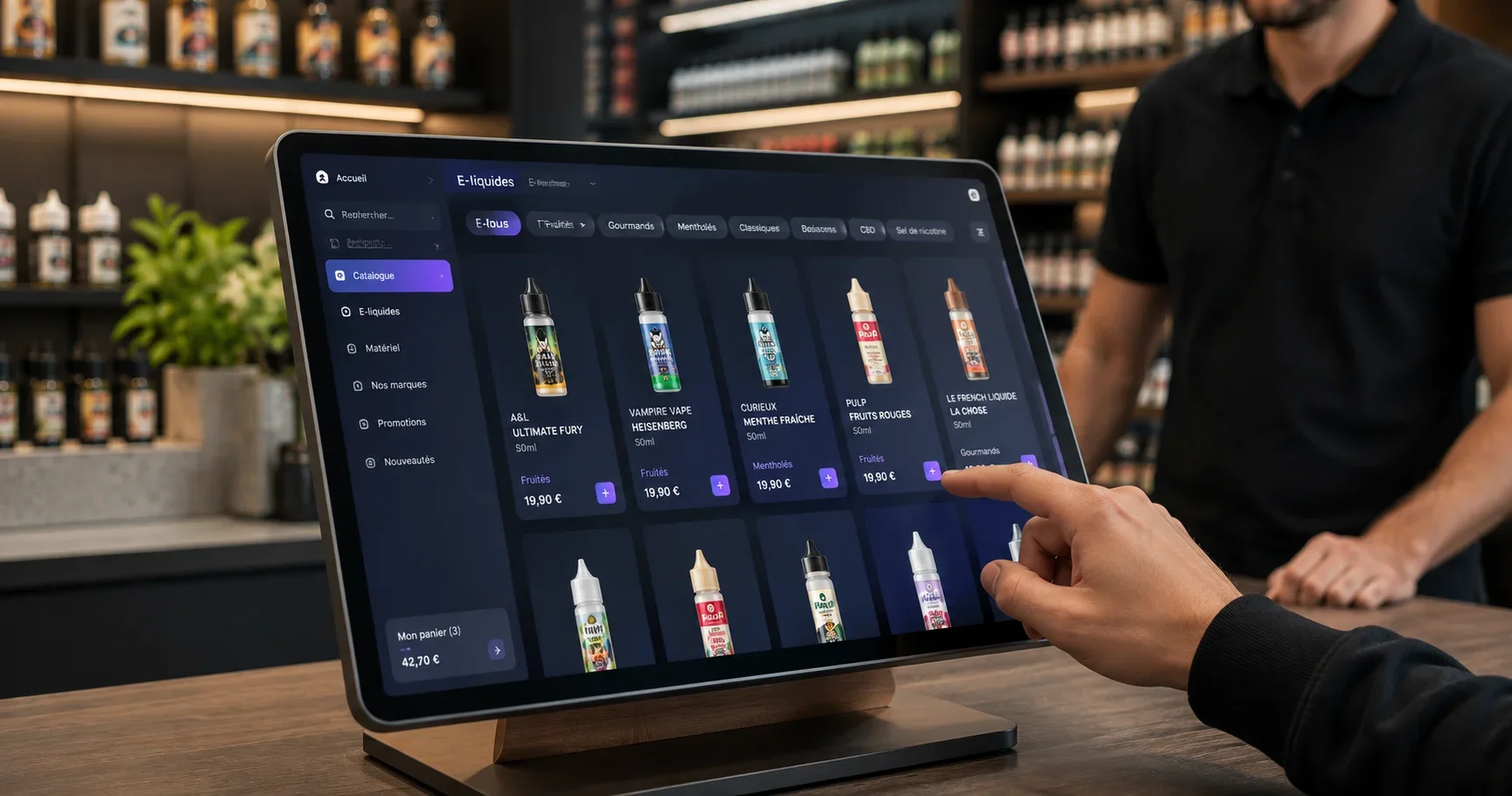
Dans une boutique spécialisée, le catalogue est souvent plus grand que le rayon. Une partie dort en réserve, une autre change chaque semaine, et le client, lui, veut comparer, filtrer, savoir si la saveur ou la taille qu'il cherche existe. Le menu digital sur tablette répond à ça : un catalogue interactif, toujours à jour, consultable en boutique et sur le téléphone du client. Voici pourquoi il change la vente au quotidien, comment l'installer, et les pièges à éviter.
Ce qu'il faut retenir
- Le menu digital montre tout le catalogue, réserve comprise, avec photos, filtres et recherche.
- Il est à jour en permanence : un prix modifié ou une rupture se voit tout de suite.
- Le même catalogue s'ouvre sur le téléphone du client par un QR code, sans application à installer.
- Il ne remplace pas l'étiquetage des prix en boutique, qui reste une obligation légale.
Pourquoi passer au catalogue numérique ?
La réserve devient vendable
Une boutique de vape, une cave ou un disquaire ont plus de références que de place en rayon. Ce qui n'est pas exposé ne se vend pas. Sur la tablette, le client parcourt tout ce que vous avez, et vous demande d'aller chercher ce qui l'intéresse.
Le client trouve seul
Les filtres font le travail de tri : marque, catégorie, prix, et surtout les attributs propres à votre métier (taux de nicotine, cépage, millésime, grammage, pointure). La recherche doit tolérer les fautes et les accents : « creme » doit trouver « crème ».
Toujours à jour, sans réimpression
Une carte papier est fausse dès qu'un prix change. Le menu digital suit votre logiciel : changement de prix, nouveauté, rupture, tout se reflète immédiatement, sans rien réimprimer.
Le conseiller se libère
Pendant qu'un client explore la tablette, vous servez le suivant. Quand il vient vous voir, il sait déjà ce qu'il veut : vous conseillez au lieu de réciter le catalogue.
Ce que la tablette ne remplace pas : l'affichage des prix
Le Code de la consommation (article L112-1) impose d'informer le consommateur du prix de chaque produit exposé à la vente, par marquage, étiquetage ou affichage, de façon lisible et à proximité du produit. Le menu digital est un excellent complément ; il ne dispense pas d'étiqueter les produits en rayon. Gardez vos étiquettes, et utilisez la tablette pour tout ce qu'une étiquette ne peut pas dire : la description, les déclinaisons, les produits en réserve.
Comment l'installer, étape par étape
- Constituez votre catalogue. Importez-le depuis un fichier (CSV) ou depuis votre ancienne caisse plutôt que de tout saisir. Soignez les photos des meilleures ventes en priorité.
- Organisez les catégories comme vos clients pensent, pas comme votre fournisseur facture.
- Choisissez un modèle d'affichage adapté à votre image : liste dense pour un gros catalogue, grandes vignettes pour mettre les photos en avant.
- Installez la tablette sur un support stable, à hauteur des yeux, dans un lieu de passage et près de l'entrée.
- Passez-la en plein écran : le menu doit se lancer comme une application, sans barre de navigateur que le client pourrait fermer.
- Imprimez le QR code pour le comptoir, la vitrine et les rayons.
Bien choisir sa tablette et son support
- Une tablette récente d'entrée de gamme suffit, à condition que le menu reste fluide ; préférez un écran de 10 pouces ou plus.
- Un support antivol et une alimentation permanente évitent les mauvaises surprises.
- Réglez la luminosité au maximum si la boutique est très éclairée.
- Prévoyez la coupure du Wi-Fi : un bon menu garde le catalogue en mémoire et reste consultable si la connexion saute.
Le QR code, la moitié de l'usage
Beaucoup de clients préfèrent leur propre téléphone : pas besoin de toucher une tablette partagée, et ils peuvent continuer à regarder chez eux. Le QR code ouvre le même catalogue dans le navigateur, sans application à installer. Placez-le là où l'on attend (comptoir, file d'attente) et en vitrine : le soir, un passant peut parcourir votre boutique fermée.
Mettre en valeur ce qui compte
- Badges : promotion, nouveauté, coup de cœur. Ils attirent l'œil sur les produits que vous voulez pousser.
- Ruptures : masquez-les ou signalez-les clairement ; un produit indisponible présenté comme disponible frustre.
- Économiseur d'écran : quand personne n'utilise la tablette, un diaporama de vos marques ou nouveautés vaut mieux qu'un écran figé.
- Langues : dans une zone touristique, un menu traduit fait vendre ; vérifiez la qualité de la traduction des produits phares.
Les erreurs fréquentes
- Un catalogue tenu à part de la caisse. Deux catalogues, ce sont deux vérités qui divergent en une semaine.
- Des fiches sans photo sur les meilleures ventes : c'est là que le client regarde en premier.
- Trop de catégories : au-delà d'une dizaine, le client se perd. Utilisez plutôt les filtres.
- Une tablette cachée au fond de la boutique, ou déchargée.
Questions fréquentes
Le client peut-il commander depuis le menu ?
Oui, si vous activez le Click & Collect : le même catalogue devient une boutique de commande à retirer en magasin.
Que se passe-t-il si Internet coupe ?
Un menu bien conçu garde en mémoire le catalogue déjà chargé et continue de l'afficher ; les changements reviennent quand la connexion revient.
Faut-il une tablette particulière ?
Non : une tablette Android ou un iPad avec un navigateur récent suffit.
Et avec Sylvinio ?
Le menu digital Sylvinio affiche votre catalogue sur tablette et sur téléphone avec le même contenu que votre caisse : filtres par attributs de votre métier, recherche tolérante aux accents, badges (promotion, nouveauté, coup de cœur, rupture, et les vôtres), économiseur d'écran, affiche avec QR code à imprimer en A4 ou A3. Il s'installe en plein écran comme une application et reste consultable si la connexion saute. Selon le forfait : jusqu'à quatre modèles d'affichage et la traduction automatique de vos fiches en anglais. Découvrir le menu digital ou ouvrir le menu de démonstration.
Sources
Consultées le 2 octobre 2026.
- Code de la consommation, article L112-1 (information du consommateur sur les prix) : legifrance.gouv.fr
- Service-public.fr (entreprendre), « Affichage des prix : règles à respecter » : entreprendre.service-public.gouv.fr
Article informatif, à jour au 2 octobre 2026.
Prêt à équiper votre commerce ?
Sylvinio, la caisse pensée pour les commerces spécialisés. Essai gratuit, sans carte bancaire.
Essayer gratuitement